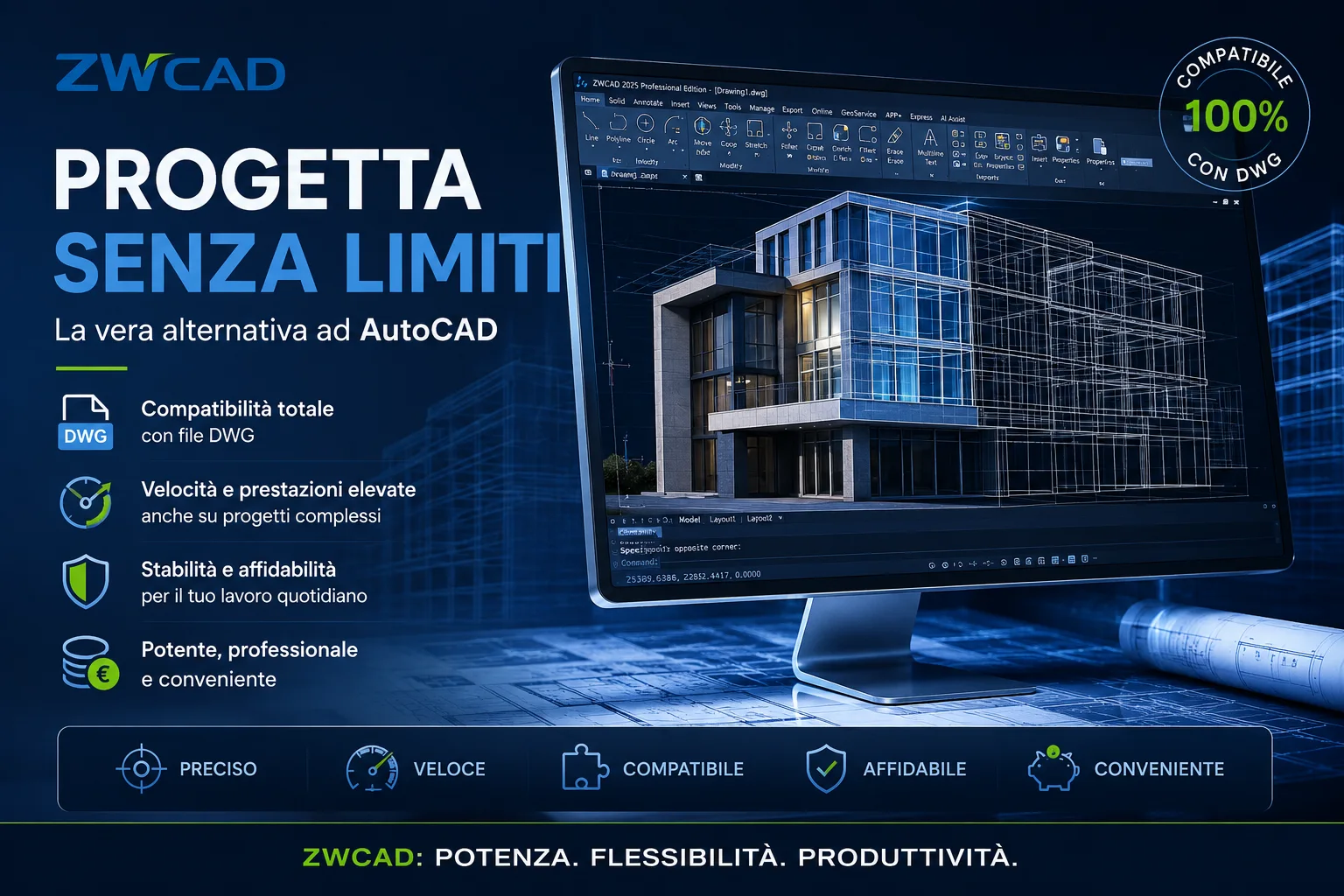
Puis-je essayer ZWCAD avant de l’acheter ?
Bien sûr ! Le programme d’installation en italien pour Windows 64 bits se trouve sur la page Téléchargements. Téléchargez-le, installez-le et suivez les instructions pour démarrer l’essai gratuit de 30 jours. Aucun devis n’est nécessaire pour le télécharger. Téléchargement ZWCAD
Puis-je utiliser les dessins que j’ai déjà ?
Oui, ZWCAD ouvre et modifie les fichiers DWG et DXF. Pendant l’essai, ouvrez quelques dessins que vous utilisez au quotidien pour vérifier que vos fichiers, polices et applications complémentaires fonctionnent comme prévu.
Puis-je importer et modifier un PDF ?
Vous pouvez importer les lignes et le texte d’un PDF dans Standard comme dans Professional. Pour convertir un ou plusieurs PDF en DWG/DXF avec l’outil supplémentaire PDF Converter, il faut Professional. Un PDF numérisé reste une image : il ne devient pas automatiquement un dessin modifiable. Essayez avec l’un de vos PDF pour voir le résultat.
Dois-je tout réapprendre ?
Si vous utilisez déjà un CAD DWG, vous retrouverez un environnement et de nombreuses commandes familières. Vous pouvez reprendre vos gabarits, polices, hachures et réglages d’impression. Si vous utilisez des extensions ou des automatismes, nous vous aidons à vérifier leur compatibilité.
Puis-je utiliser des nuages de points et des modèles BIM ?
Oui. ZWCAD 2026 Professional 3.0 comprend déjà les nuages de points, l’import RVT de 2015 à 2025 et les outils IFC. Ces fonctions font partie de la licence Professional, sans module BIM séparé à acheter. L’import RVT conserve une partie des informations du modèle.
Puis-je utiliser ZWCAD sur Mac ou Linux ?
Non. ZWCAD 2026 est développé pour Windows 64 bits. macOS et Linux ne font pas partie des systèmes d’exploitation pris en charge.
Comment choisir la bonne licence ?
Dites-nous quel travail vous faites, combien de personnes utiliseront ZWCAD et si vous avez besoin de dessin 2D ou aussi d’outils 3D. Nous vous aidons à choisir entre Standard et Professional, sur un seul PC ou en réseau, avec un devis adapté.
Comment activer ZWCAD après l’achat ?
Utilisez le code reçu avec votre licence et suivez les étapes du gestionnaire de licences ZWCAD. Vous pouvez l’activer par Internet. Si le PC n’est pas connecté, une procédure hors ligne est aussi possible avec un autre appareil connecté : nous pouvons vous guider.
Je change de PC : que faire de ma licence ?
Avant de changer de PC ou de réinstaller Windows, suivez la procédure de restitution dans le gestionnaire de licences ZWCAD. Elle libère la licence pour pouvoir la réactiver. Si l’ancien PC est en panne ou si vous ne savez pas comment faire, contactez-nous : nous vous aidons à vérifier la marche à suivre.
Pouvez-vous m’aider à installer et activer ZWCAD ?
Oui, vous pouvez nous contacter pour recevoir une assistance pour l’installation et l’activation de ZWCAD.
Comment acheter ZWCAD auprès de SETEC ?
Demandez un devis via le formulaire de contact, où ZWCAD est déjà sélectionné. Indiquez vos besoins et le nombre de postes : vous recevrez une proposition personnalisée. Suivez ensuite les indications de SETEC pour acheter et activer la licence.